
Det å bruke en flight computer er i dag nødvendig for de fleste typer seilflyaktivitet utover enkel lokal flyging. En flight computer er ofte en app på mobiltelefon eller nettbrett, men kan også være en egen enhet eller et integrert instrument i noen fly. En flight computer gjør det mulig å holde oversikt over hvor du er, luftrom, oppgaven du flyr og til en viss grad annen trafikk rundt deg.
Denne siden beskriver oppsett av en flight computer på mobiltelefon eller nettbrett.
Per 2026 er det i hovedsak 2 alternativer å velge i mellom: XCSoar (iOS+Android, opensource, gratis) eller SeeYou (iOS+Android, årlig abonnement).
SeeYou er et veldig godt alternativ, som er godt integrert med ulike tjenester, brukervennlig for nye piloter, og der kart og luftrom er ferdig oppsatt. Luftrom oppdateres automatisk for deg. Det eneste minuset er prisen: SeeYou tar en årlig avgift på litt over 500 kr. Du får prøve en begrenset utgave av SeeYou uten å betale, som er nyttig til å bli kjent med appen. Du finner SeeYou på app store: https://naviter.com/seeyou-navigator/
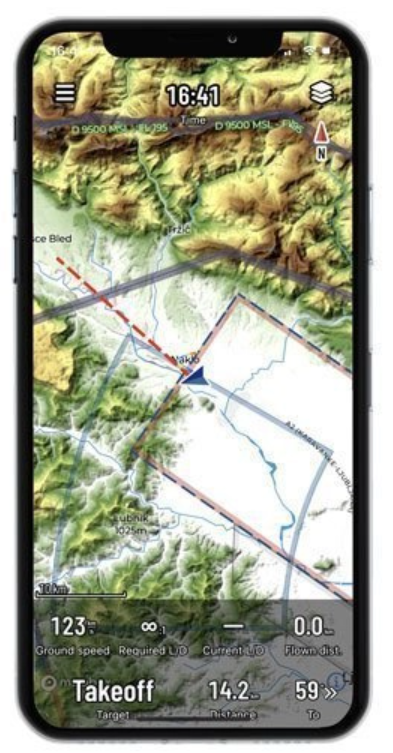
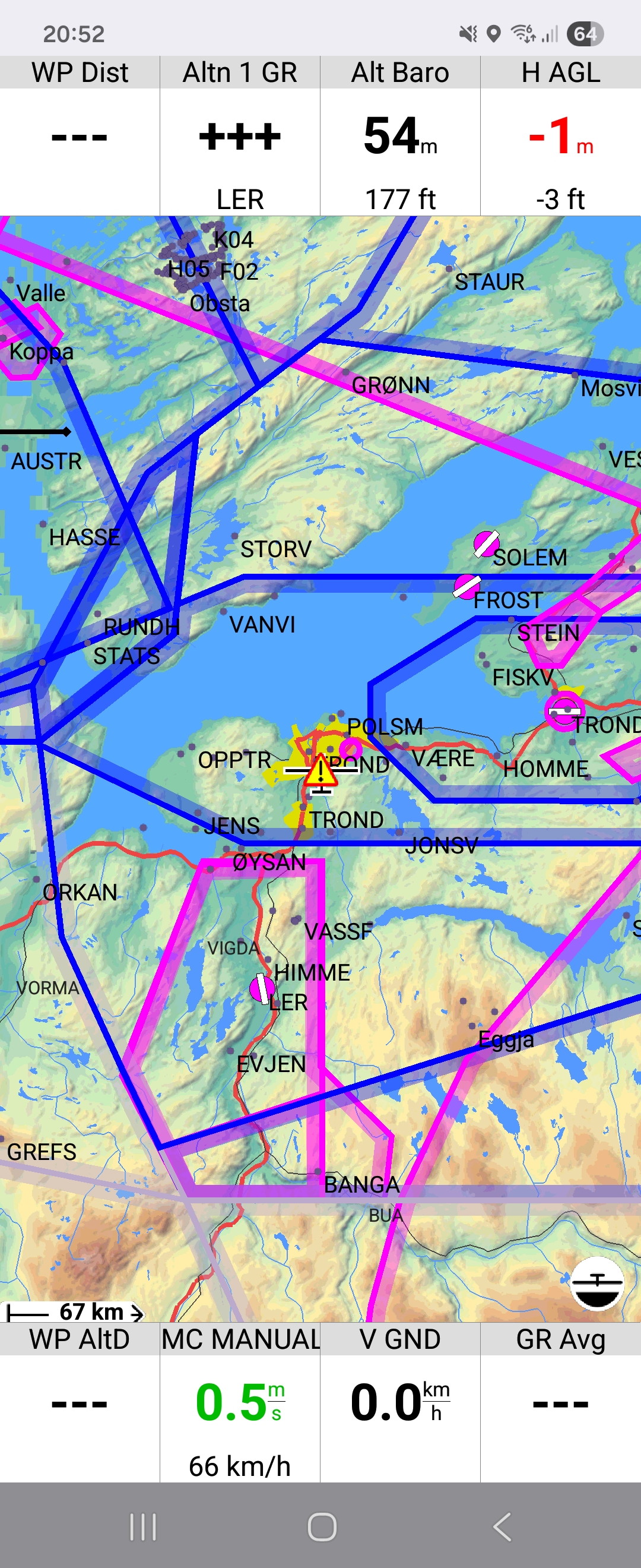
XCSoar er et gratis opensource alternativ, kun til Android telefoner og nettbrett. Hovedfunksjonaliteten er like god som hos SeeYou, selv om utseendet er mer gammeldags og brukervennligheten er noe dårligere. XCSoar lastes ned fra app store: https://play.google.com/store/apps/details?id=org.xcsoar.play&hl=en_GB. I XCSoar er det litt mer oppsett for å komme i gang, som blir beskrevet i neste avsnitt.
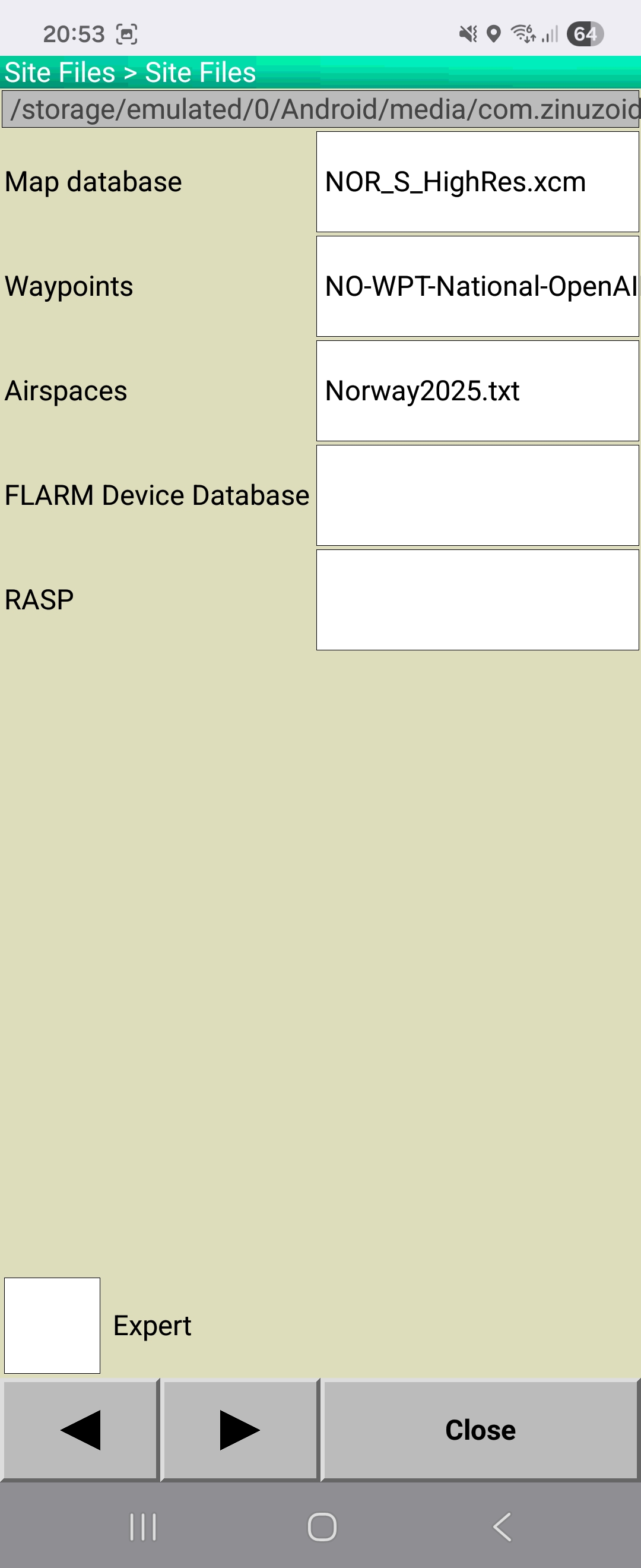
I XCSoar må du laste ned et kart via menyen Config -> System -> Site Files -> Map Database -> Download. Luftrom må også legges til, her er det viktig å sørge for at man selv laster ned oppdatert norsk luftrom og ikke bruker mulig utdaterte luftromsfiler. Luftromsfiler lastes ned fra NLFs konkurranseweb https://booking.seilfly.no/ (under Dokumenter, last ned i OpenAir format til din telefon). Du vil få en fil som heter Norway2026.txt eller lignende. Denne må så flyttes inn i XCSoars mappe. Dette gjøres via en File Manager app på telefonen din; flytt Norway2026.txt fra Downloads mappen og til “Internal Storage / Android / Media / com.zinuzoid.xcsoar_jet” (eller lignende mappe som heter xcsoar). Deretter restarter du XCSoar appen, og du kan nå velge luftromsfilen.
Det anbefales å trene mye på bruk av flight computer på bakken. Skjermen kan ta mye fokus vekk fra selve flygingen, så vær obs og ikke glem å se ut av flyet mens du flyr! Det er også mulig å koble flight computeren opp mot seilflysimulatoren Condor, slik at du kan bruke den ekte flight computeren mens du flyr virtuelt. Dette er veldig god trening.
Uansett om du benytter XCSoar eller SeeYou må du laste inn selve oppgaven du skal fly, dersom du skal delta i en konkurranse eller lignende. Oppgaven distribueres som en fil, som legges inn i appen. (Det er også mulig å distribuere oppgaver via QR kode eller WeGlide).
Powerbank til mobiltelefonen/nettbrettet er nødvendig da å holde skjermen på og appen aktiv vil dra en god del strøm.
Det er mer praktisk å ha en egen enhet (f.eks. separat telefon eller nettbrett) som flight computer i steden for din vanlige telefon. Dette frigjør telefonen til ringing, å ta bilder eller lignende. En gammel/brukt mobiltelefon kan være et godt og billig alternativ, internett-tilgang underveis i flyturen er ikke nødvendig.
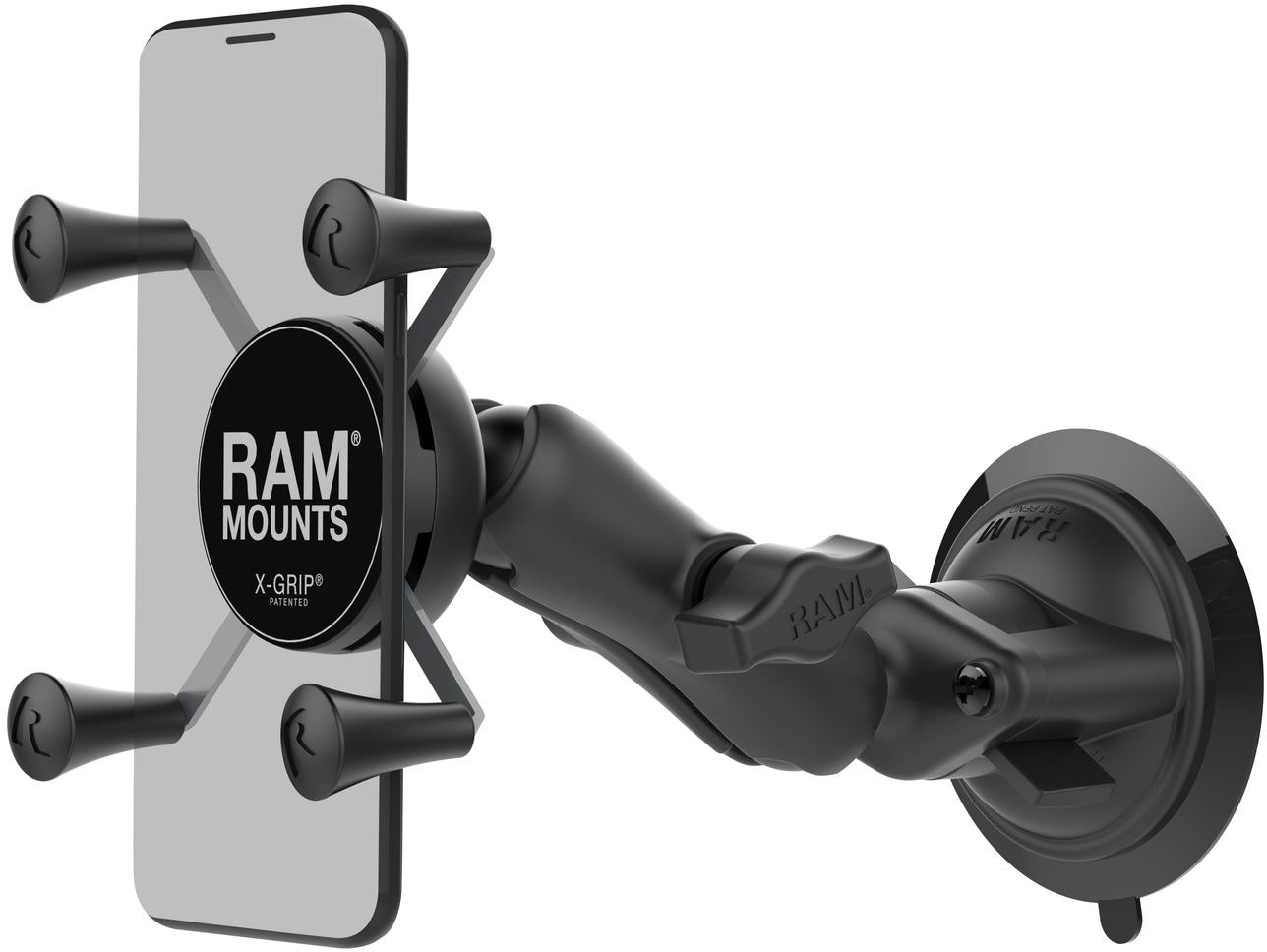
For å montere flight computeren i flyet anbefales det en RAM Mount feste. Flere av flyene våre har RAM Mount kuler (størrelse B) som et slikt feste passer på. Du bør også ha et sugekopp-feste for de tilfellene der fastmontert kule i flyet ikke finnes. RAM Mount utstyr finnes i flere butikker som f.eks. Clas Ohlson.
Da er det bare å dra ut å fly!
Etter endt flyging må loggen fra flyturen din leveres. Selv om flight computer appen lager en loggfil, vil du i mange tilfeller måtte levere en godkjent loggfil fra en pålitelig enhet i stedet for fra telefonen din. For klubbens fly kan du laste ut IGC-godkjente loggfiler fra Flarm enhetene i flyet.
Til sist lastes loggfilen din opp på nett eller til konkurranseledelsen. Det anbefales å ha en bruker på https://www.weglide.org/ , og laste opp sine turer dit.